엑셀, 날자를 복사후 붙이기후 날자가 ######으로 변환된 이유와 해결 문의
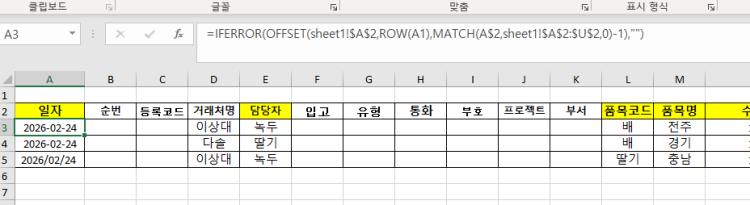
위 제목과 같은 이유로 질문 드립니다. 년월일이 2026-02-13 입력된것을 복사후 붙이기 하니 #########으로 변환되었습니다. 이것의 이유와
위 제목과 같은 이유로 질문 드립니다. 년월일이 2026-02-13 입력된것을 복사후 붙이기 하니 #########으로 변환되었습니다. 이것의 이유와
엑셀에서 날짜가 “”으로 표시되는 가장 흔한 이유는 셀의 너비가 날짜를 표시하기에 너무 좁기 때문입니다. 엑셀은 셀에 날짜를 표시할 공간이 부족하면 “”으로 표시해서 이를 알립니다.
해결 방법은 다음과 같습니다.
1. 셀 너비 조절
복사하여 붙여넣은 날짜 셀의 열 너비를 더 넓게 조절해 주세요. 셀 경계선을 더블클릭하거나 마우스로 드래그하여 충분히 넓게 하면 날짜가 정상적으로 보입니다.
2. 날짜 서식 확인
셀 서식이 날짜 형식인지 확인해 주세요. 붙여넣기 후 셀을 선택하고 마우스 오른쪽 클릭 → 셀 서식 → 날짜 형식이 맞는지 점검하면 됩니다.
3. 붙여넣기 방식
날짜 서식을 유지하려면 일반 붙여넣기 대신 “값 및 숫자 서식 붙여넣기”나 “원본 서식 유지” 옵션을 사용하시는 것도 권장드립니다.
원하시는 만큼 날짜가 정확히 “2026-02-13” 형식으로 표시되도록 하려면 셀 너비 조절과 함께 날짜 서식을 확인하신 후, 붙여넣기 옵션을 적절히 사용하시면 문제없이 복사하실 수 있습니다.
AI 분석 및 채팅
3/3
로딩이 완료되었습니다. 궁금한 점을 물어보세요!
답변 생성 중...