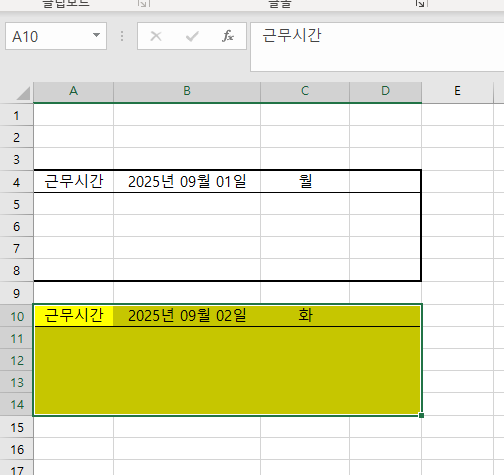
이 표대로 아래 함수를 넣었는데 A2 밑으로 다른 값이 들어가면 따라오지 않아요저 표는 현황을 만드는 시트고 옆에 따라올 시트가 따로 있어서 그 시트 참고 해서 A열에 값에 해당하는 값을 옆,아래로 모두 나와야 합니다도와주세요엑셀 버전은 2016,2019버전 입니다차수: =IFERROR(INDEX(DATA!AC$2:AI$10000,SMALL(IF(DATA!$B$2:$B$10000=$A$2,ROW(DATA!AC$2:AC$10000)-ROW(DATA!AC$2)+1),ROW(1:1)),0),"")
특정열 값에 해당하는 값 모두 가져오기에 대해 답해드리겠습니다.
엑셀이나 구글 스프레드시트에서 특정 열의 값이 어떤 조건을 만족하는 모든 행의 값을 가져오려면 여러 방법이 있습니다. 가장 일반적인 방법은 FILTER 함수와 배열 수식을 사용하는 것입니다. 아래에 구체적인 예시를 제시하겠습니다.
1. FILTER 함수 사용 (엑셀 365 또는 구글 스프레드시트 지원 시):
가령, A열에 데이터가 있고, A열 값이 "특정값"인 모든 행의 값을 가져오고 싶다면,
=FILTER(A2:Z100, A2:A100="특정값")
이 수식을 입력하면 A열이 "특정값"인 행의 A열부터 Z열까지의 값을 모두 보여줍니다.
2. 배열 수식을 사용하는 방법 (구버전 엑셀 또는 지원하지 않는 경우):
=IF(A2:A100="특정값", A2:Z100, "")
이 수식을 입력한 후 Ctrl + Shift + Enter로 배열 수식으로 만들어야 합니다. 이렇게 하면 조건에 맞는 값들이 배열로 반환됩니다.
3. 피벗 테이블 사용:
데이터를 선택한 후 피벗 테이블을 생성하고, 원하는 열을 행이나 필터에 넣어 특정 값 기준으로 데이터를 필터링할 수 있습니다.
4. VLOOKUP 또는 INDEX/MATCH와 IF 조합:
조건에 맞는 값을 개별적으로 찾는 용도로는 적합하지 않지만, 복합적으로 활용할 경우 특정 조건에 맞는 데이터를 찾을 수 있습니다.
요약하자면, 특정 열 값에 해당하는 모든 값을 가져오려면 FILTER 함수가 가장 간단하고 효과적입니다. 만약 지원하지 않는 환경이라면, 배열 수식 또는 피벗 테이블을 활용하는 것도 좋은 방법입니다.
AI 분석 및 채팅